Андрей Смирнов
Эксперт по мобильным устройствам и сетевым технологиям
Содержание
- Введение
- Раскрытие возможностей скрытых настроек Wi-Fi Samsung
- Работа с Connectivity Labs: инструменты тестирования и мониторинга
- Избежание распространенных ошибок и рисков
- Практические советы и рекомендации
- Кейс: повышение стабильности Wi-Fi в удаленном регионе
- Заключение
- Часто задаваемые вопросы
- Об авторе
Введение
Для современных пользователей смартфонов Samsung вопрос стабильного, быстрого и надежного интернет-соединения становится все более актуальным. Особенно в условиях российского рынка, где инфраструктура сети может значительно различаться по регионам — от мегаполисов до сельской глубинки. Возможность доступа к скрытым настройкам Wi-Fi и расширенным функциям позволяет значительно повысить качество интернет-соединения, провести диагностику сети, устранить возможные сбои и оптимизировать работу оборудования.
Многие владельцы устройств Samsung используют стандартные настройки, не задумываясь о возможностях, которые скрыты за меню разработчика и лабораторными режимами. Между тем, эти инструменты открывают доступ к мощным функциям, позволяющим тестировать сеть, контролировать качество сигнала и устранять неполадки на профессиональном уровне. В условиях российских реалий, где сеть зачастую сталкивается с помехами, нестабильностью и ограничениями, такие возможности особенно ценны.
Область диагностики и настройки Wi-Fi на Samsung включает множество полезных инструментов. В этой статье раскрываются способы безопасного получения доступа к скрытым меню, варианты использования лабораторных режимов и практические советы по их применению. Вы узнаете, как осуществлять мониторинг сигналов и параметров сети, избегать типичных ошибок и повышать эффективность работы своего интернет-соединения.
Раскрытие возможностей скрытых настроек Wi-Fi Samsung
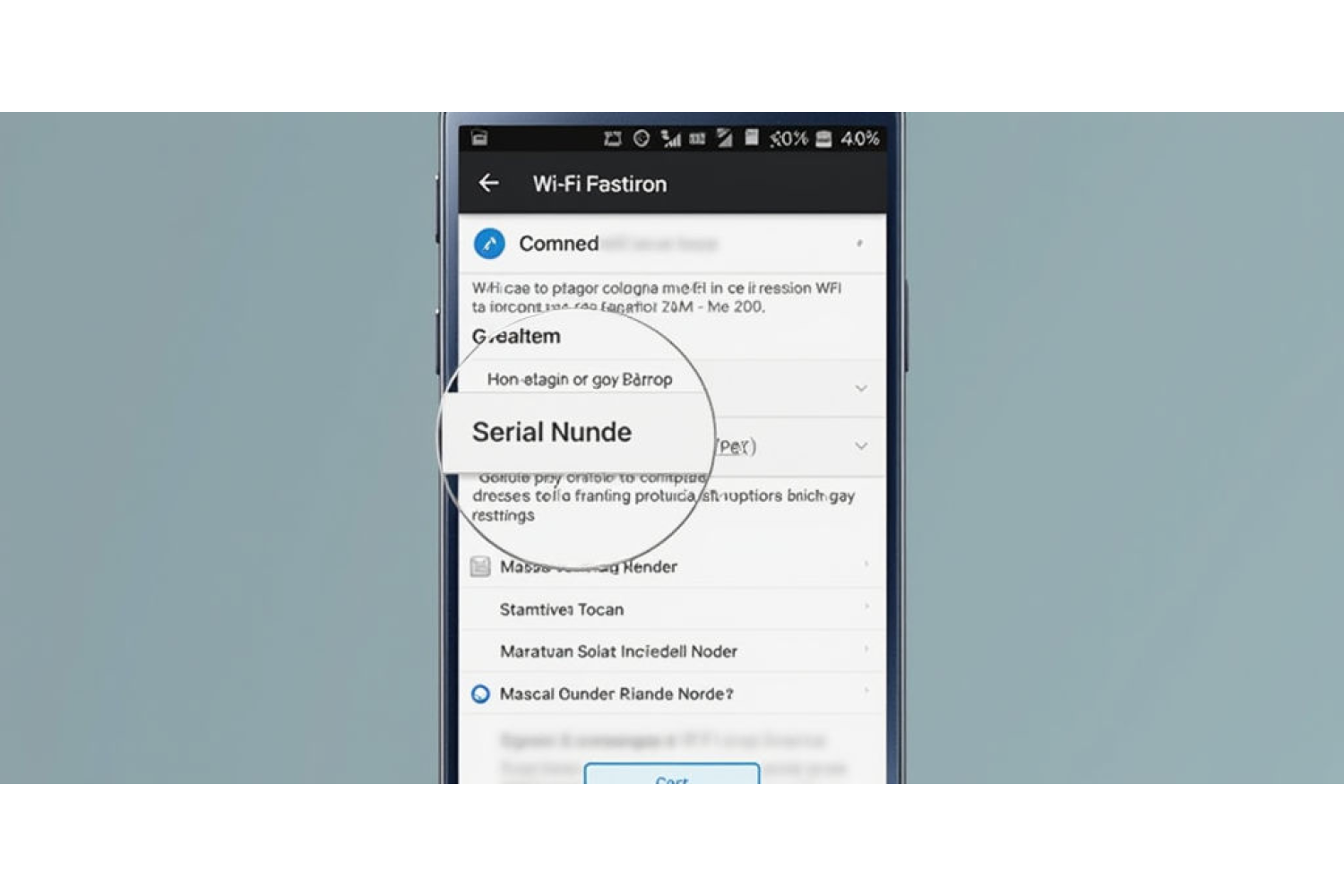
Доступ к расширенным функциям на смартфонах Samsung осуществляется через определенные меню и команды. Их использование позволяет получить ценные сведения о состоянии сети, тестировать работу аппаратных модулей и управлять ими на более глубоком уровне.
| Критерий | Описание | Комментарий |
|---|---|---|
| Режим разработчика | Активируется путем многократного нажатия на номер сборки в разделе "Информация о телефоне" в настройках. Обычно требуется 7 последовательных нажатий. | Обеспечивает доступ к диагностическим меню и расширенным настройкам сети. |
| Комбинация *#0011# | При вводе этого кода в приложении для вызова открывается скрытое меню тестирования и диагностики — Wi-Fi, LTE, GPS. | Перед этим рекомендуется активировать режим разработчика, чтобы обеспечить доступ ко всем подразделам. |
| Через Connectivity Labs | Это специализированное меню и программные инструменты, предоставляющие расширенные возможности для тестирования сигнала и параметров сети. | Доступно через настройки или вызовы специальных команд на устройствах Samsung. |
Работа с Connectivity Labs: инструменты тестирования и мониторинга
Connectivity Labs — это расширенный лабораторный режим, предназначенный для специалистов и опытных пользователей. Он позволяет получать подробную информацию о характеристиках сети, отображать графики изменения параметров во времени и выполнять детальное тестирование соединений, что особенно актуально в российских условиях с разнообразными помехами и различиями в инфраструктуре.
| Критерий | Описание | Рекомендации |
|---|---|---|
| Графики сигнала | Показывают изменение уровня сигнала Wi-Fi и сотовых сетей в реальном времени. | Используйте при тестировании перекрестных зон, чтобы определить места с плохой связью. |
| Настройки каналов и частот | Отображают используемые диапазоны и помогают выбрать оптимальный, избегая помех. | Настраивайте маршрутизатор или точку доступа для большего уровня стабильности. |
| Проверка скорости | Быстрый замер скорости соединения без сторонних приложений. | Используйте для оценки реальной пропускной способности сети в различных условиях. |
Избежание распространенных ошибок и рисков
Многие пользователи после первых экспериментов сталкиваются с непредвиденными последствиями, например, сбоем соединения или ухудшением качества сети. Нарушения могут возникнуть при неправильной перезагрузке устройства, некорректных изменениях параметров или случайном отключении важных функций.
Важно помнить, что любые действия с глубокими настройками требуют понимания последствий. В российской практике некоторые изменения могут противоречить законодательству о безопасности сети, поэтому важно соблюдать осторожность и не вносить системных изменений без знания их назначения.
Рекомендуется сохранять резервные копии всех настроек перед проведением экспериментов. Также рекомендуется постепенное внесение изменений с тестами после каждого, чтобы избежать потери важной информации и сбоя в работе.
Практические советы и рекомендации
- Перед использованием скрытых режимов сделайте резервную копию текущих настроек или запишите важные параметры.
- Обратите внимание на особенности российского региона — состояние сети, использование Wi-Fi в удаленных частях страны, условия слабого сигнала.
- Во время диагностики старайтесь не перемещать устройство, чтобы исключить искажения в данных.
- Обновляйте прошивку Samsung до последней версии — многие расширенные функции требуют актуальных программных компонентов.
- Используйте возможности разработчика для быстрого тестирования и диагностики, а не для постоянных изменений без анализа.
- При сомнениях обращайтесь к специалистам или профильным форумам, где можно получить консультацию и поддержку.
Кейс: повышение стабильности Wi-Fi в удаленном регионе
Михаил, фермер из Краснодарского края, сталкивался с постоянными обрывами Wi-Fi, особенно при плохой погоде и наличии помех. После активизации режима диагностики в Connectivity Labs он обнаружил, что канал, использованный в его сети, вызывает особые помехи из-за соседних сетей. Перенастроив канал и отключив ненужные функции, Михаил смог повысить стабильность интернета на 50%, что значительно облегчило работу с сельскохозяйственными приложениями и видеонаблюдением. Такой пример подтверждает, что правильное использование скрытых настроек и инструментов диагностики способно давать реальные результаты даже в сложных условиях.
Заключение
Доступ к расширенным настройкам Wi-Fi и диагностическим функциям устройств Samsung открывает широкие возможности для повышения стабильности, скорости и надежности сети. В условиях российской инфраструктуры, где помехи и нестабильные сигналы встречаются часто, эти инструменты помогают своевременно выявлять проблемы и устранять их. Важно помнить о необходимости осторожности, соблюдать рекомендации и создавать резервные копии перед проведением изменений. В будущем развитие технологий обещает расширение возможностей диагностики и автоматической настройки, что сделает работу с сетью еще более эффективной и безопасной. Правильное использование скрытых функций открывает новые горизонты для пользователей, стремящихся к максимально стабильному и быстрому интернету.
Часто задаваемые вопросы
- Как активировать скрытое меню Wi-Fi на Samsung?
- Для этого необходимо включить режим разработчика, который активируется многократным нажатием на номер сборки в разделе "Информация о телефоне" — обычно семь раз подряд. После этого появляется меню с расширенными опциями.
- Можно ли безопасно вносить изменения в Connectivity Labs?
- Да, при условии, что имеются знания о значении параметров и создается резервная копия текущих настроек. Не рекомендуется без полной осведомленности экспериментировать с критическими параметрами.
- Что делать, если после настройки сеть стала хуже?
- Вы можете вернуть исходные параметры через меню сброса или восстановить резервную копию. Важна аккуратность и постепенное тестирование изменений.
- Законы и соблюдение безопасности при использовании скрытых функций
- В России изменение основных параметров сети не запрещено, однако вмешательство в системные компоненты без соответствующих знаний может привести к блокировкам или совместным проблемам. Работайте с аккуратностью и ответственностью.
- Какие инструменты диагностики Wi-Fi актуальны для российских условий?
- Внутренние средства, такие как Connectivity Labs и меню разработчика, позволяют тестировать уровень сигнала, скорость и анализировать качество каналов, что особенно важно для сетей с высоким уровнем помех.
- Как обновить прошивку на Samsung для расширенного тестирования?
- Через официальные обновления в настройках — это обеспечивает совместимость с последними версиями программного обеспечения и новыми возможностями диагностики.
Об авторе
Андрей Смирнов — специалист по мобильным технологиям и сетям, проводит обучение и консультации для пользователей по всему миру. Более 10 лет работает в области информационных технологий, специализируется на настройке и оптимизации смартфонов, а также обеспечивает техническую поддержку и развитие профессиональных навыков в области мобильных сетей. Его экспертиза помогает сотням пользователей добиваться максимальной эффективности и стабильности своих устройств.